La mayoría de las pegatinas con códigos QR dicen "Escanéame", "Escanéame aquí" o "Escanéame ahora". Las tres opciones indican cómo actuar, no por qué. En un menú, folleto o caja de producto, un código sin una recompensa clara pasa desapercibido para cualquiera que no tenga curiosidad, y la tirada impresa que pagaste genera menos escaneos de los que debería.
QRCodeChimp ahora te permite crear pegatinas personalizadas con código QR con tu propio mensaje. En lugar de una indicación genérica, tu pegatina puede decir: Ver Menu, Agregar contacto, Regístrate Ahora, o Obtén un 20% de precio.
In QRCodeChimpEl marco que rodea un código QR se llama pegatina. Puedes personalizar el texto de la pegatina del código QR en los diseños compatibles, manteniendo intactos los colores, el logotipo y el diseño general del código QR.
El texto personalizado de las pegatinas está disponible para todos los usuarios y funciona en todos ellos. QRCodeChimp Amigables. .
Descubre por qué añadimos texto personalizado a las pegatinas de códigos QR y cómo puedes añadirlo para aumentar los escaneos de tus códigos QR y la interacción con ellos.
Puntos clave:
- El texto personalizado de las pegatinas ofrece a la gente un motivo claro para escanearlas.
- Adapta tu llamada a la acción (CTA) al propósito y la ubicación del código QR.
- El texto de las pegatinas debe ser breve, específico y fácil de leer.
- Personaliza las fuentes, los colores, el tamaño y la posición para que coincidan con tu marca.
- Pruebe el diseño final del código QR antes de imprimirlo o publicarlo.
- Por qué introdujimos texto personalizado para las pegatinas de códigos QR.
- ¿Por qué utilizar texto personalizado en las pegatinas con códigos QR?
- ¿Qué se puede personalizar en las pegatinas con código QR?
- Cómo añadir texto personalizado a una pegatina con código QR
- ¿Qué se puede escribir en una pegatina con código QR?
- Consejos para escribir textos efectivos para etiquetas de códigos QR
- Dale a la gente una razón para escanear
- Preguntas frecuentes
Por qué introdujimos texto personalizado para las pegatinas de códigos QR.
Muchos QRCodeChimp Los usuarios querían más flexibilidad que la que ofrecían los textos predefinidos en las pegatinas, como "Escanéame" o "Escanee aquí".
Los distintos códigos QR tienen distintos propósitos. Un restaurante puede querer decir: Ver Menu, una tarjeta de presentación digital puede utilizar Agregar contactomientras que un código QR promocional puede decir Obtén un 20% de precio.
Además, las marcas pueden querer revelar de antemano qué recibirán las personas al escanear el código QR, como por ejemplo: Descargar PDF or Únase al programa de lealtad.
Esa retroalimentación nos llevó a introducir texto personalizable para las pegatinas de códigos QR compatibles, lo que brinda a los usuarios un mayor control sobre la llamada a la acción que se muestra alrededor de sus códigos QR.
¿Por qué utilizar texto personalizado en las pegatinas con códigos QR?
Un código QR por sí solo puede no indicar a las personas qué sucederá al escanearlo. El texto en el marco del código QR les brinda contexto antes de que decidan si realizar alguna acción.
Comparar:
- Escanéame → Ver menú
- Escanee aquí → Agregar contacto
- Escanea ahora → Obtén un 20% de descuento
- Escanea el código QR → Únete al programa de fidelización
Especifico Llamada a la acción mediante código QR Les informa a las personas qué pueden esperar después de escanear y les da una razón más clara para actuar. También ayuda a establecer las expectativas correctas antes de que lleguen a su destino.
En lugar de depender de un genérico 'Escanéame Marco de código QR, puedes hacer que el mensaje sea relevante para el contenido, la oferta o la acción que espera al otro lado.
¿Qué se puede personalizar en las pegatinas con código QR?
Comience eligiendo un diseño compatible de la lista. Pegatinas personalizadas Sección. Dependiendo de la pegatina seleccionada, puede personalizar:
- Texto de la pegatina
- Tamano del texto
- Fuente y grosores de fuente disponibles
- Colores de texto, marco, panel e icono
- Tamaño del código QR
- Posición horizontal y vertical del código QR
También puedes usar los colores de tu código QR existente o aplicar colores personalizados a la pegatina.
Si tu código QR ya incluye un logotipo, este se mantiene en su lugar, por lo que puedes crear pegatinas con código QR que incluyan el logotipo, texto personalizado y los colores de la marca.
Nota: Se puede personalizar el texto para los diseños que aparecen en la lista. Pegatinas personalizadas Sección. Las opciones de personalización disponibles pueden variar ligeramente según el diseño de la pegatina.
Cómo añadir texto personalizado a una pegatina con código QR
QRCodeChimpEl creador de pegatinas para códigos QR está integrado en el editor de códigos QR, por lo que puedes personalizar el texto de la pegatina al crear un nuevo código QR o editar uno existente.
Paso 1: Crea o edita tu código QR
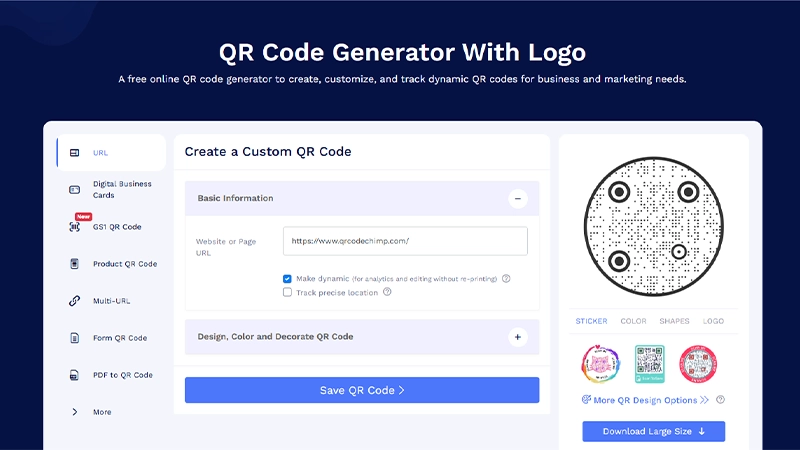
Elige cualquiera QRCodeChimp Seleccione la solución e introduzca la información requerida, o abra un código QR existente para editarlo.
Para este tutorial, utilizaremos la solución del código QR URL.
Paso 2: Abrir más opciones de diseño de códigos QR
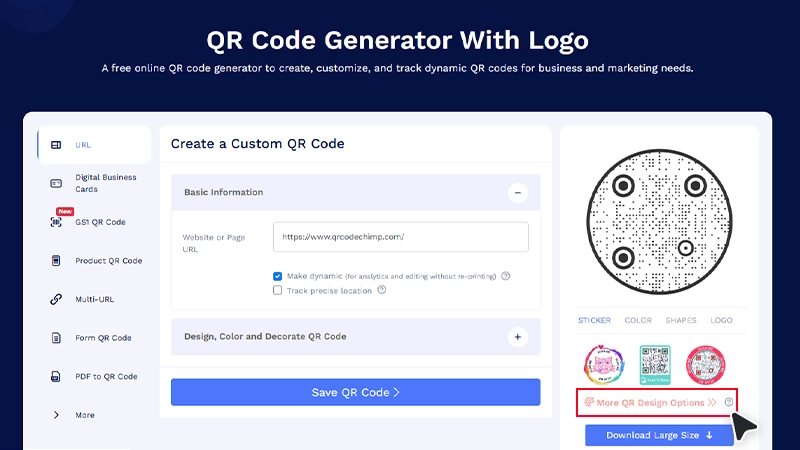
Vaya a la sección de personalización del código QR y haga clic. Más opciones de diseño QR. Como alternativa, puede hacer clic en la pestaña “Diseñar, colorear y decorar el código QR” para abrir las opciones de diseño.
Paso 3: Elige una pegatina personalizada
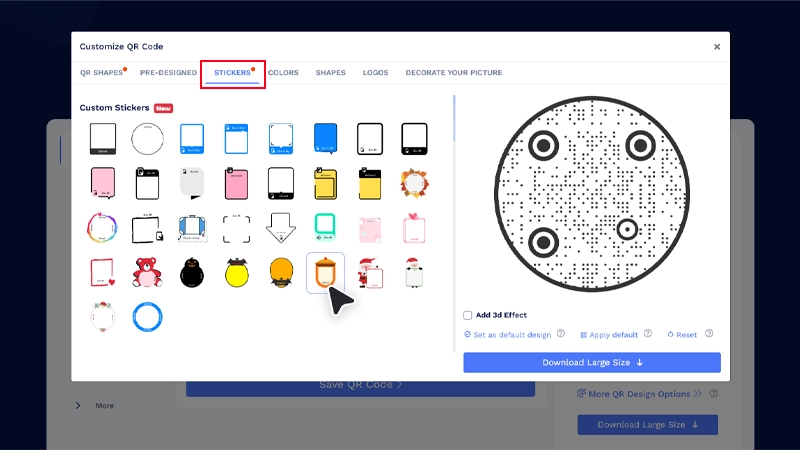
Abra el panel de Pegatinas pestaña y seleccione un diseño de la Pegatinas personalizadas Sección. A Pegatina personalizada Se abrirá una ventana emergente.
Paso 4: Añade el texto de tu pegatina
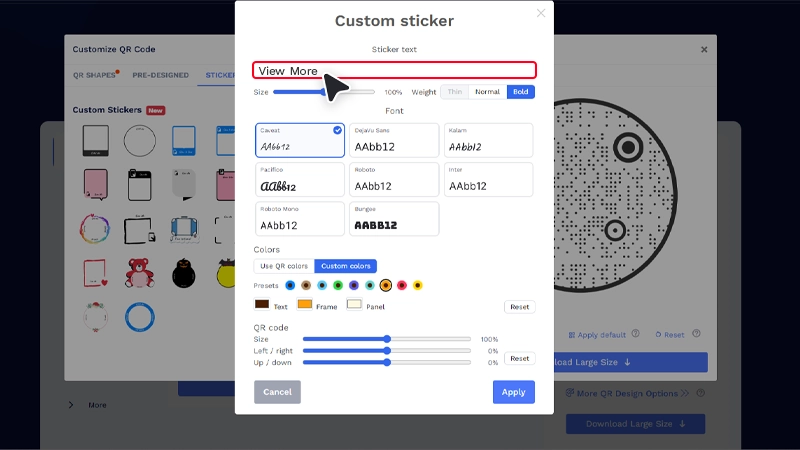
En la ventana emergente, sustituya el texto predeterminado por su propio mensaje o llamada a la acción (CTA).
Por ejemplo, podría usar Ver Menu, Descarga Guía , Agregar contacto, o Solicitar oferta, dependiendo de la función de tu código QR.
TipPara editar el texto más tarde sin cambiar el diseño de la pegatina, haga clic de nuevo en la pegatina seleccionada para volver a abrirla. Pegatina personalizada Aparecerá una ventana emergente y actualizará el texto.
Paso 5: Personaliza la pegatina
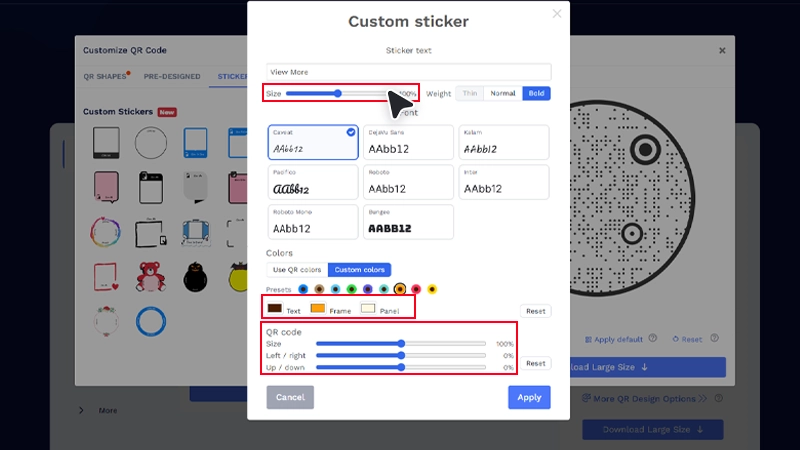
Ajusta el tamaño del texto, la fuente, el grosor de la fuente, los colores, el tamaño del código QR y la posición del código QR para que se adapten a tu diseño.
Previsualiza los cambios mientras personalizas la pegatina para asegurarte de que el texto y el código QR permanezcan legibles.
Nota: Si el texto es demasiado largo, puede que no quepa en el marco. Reduce su tamaño o acórtalo para que se ajuste.
Paso 6: Aplicar y guardar
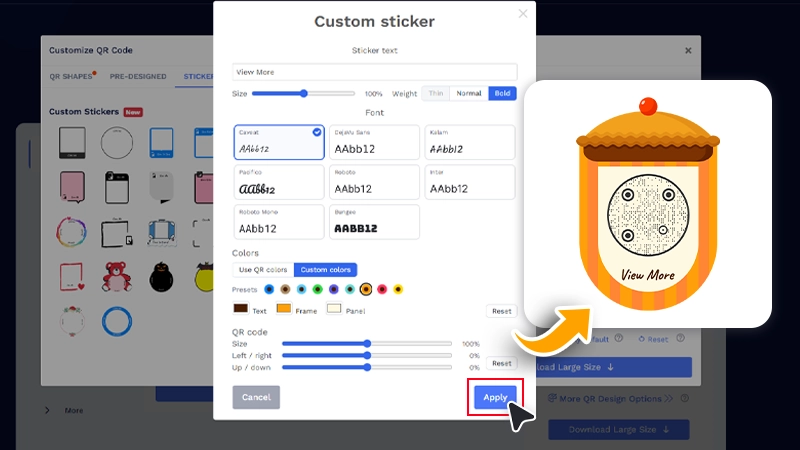
Una vez que esté satisfecho con el diseño, haga clic aquí. AplicarLuego, guarda tu código QR.
Pruebe siempre el código QR finalizado antes de imprimirlo o publicarlo.
¿Qué se puede escribir en una pegatina con código QR?
El texto de la etiqueta de tu código QR debe coincidir con lo que la gente encontrará al escanearlo. Empieza por definir el propósito del código QR y luego elige la frase más corta que describa claramente el resultado.
| Caso de uso | Texto de ejemplo para la pegatina |
|---|---|
| tarjeta de visita digital | Agrega un contacto, conectemos. |
| Restaurante | Ver menú, hacer pedido aquí |
| Promoción | Obtén un 20% de descuento, reclama la oferta. |
| Producto | Ver detalles, obtener más información |
| Testimonios | Deja una reseña, comparte tu opinión. |
| Eventos | Regístrate ahora, ingresa |
| PDF o folleto | Ver folleto, descargar guía |
El mejor mensaje también depende de dónde aparezca el código QR. Un cartel de mesa puede simplemente decir: Reserva aqui porque el contexto es obvio, mientras que un folleto o un cartel pueden necesitar un mensaje más específico.
Consejos para escribir textos efectivos para etiquetas de códigos QR
El texto adecuado para la pegatina puede hacer que tu código QR sea más fácil de entender y más atractivo para escanear. Ten en cuenta estos consejos al elegir tu mensaje.
✅Sea específico y mantenga el mensaje claro.
La gente suele leer la pegatina en un segundo, a veces incluso desde lejos. El mensaje debe ser claro y fácil de entender.
- El mensaje suele ser breve. Dos o tres palabras suelen ser suficientes.
- Explícales a las personas qué obtendrán después de escanear.
- Utilice una llamada a la acción específica en lugar de una solicitud genérica.
- Resalta el beneficio cuando lo haya.
- Adapta el mensaje al propósito y la ubicación del código QR.
- Cuando Imprime pegatinas con códigos QRAsegúrese de que tanto el texto como el código QR permanezcan legibles en el tamaño de impresión final.
- Pruebe el diseño completo del código QR antes de publicarlo o imprimirlo.
La diferencia es fácil de ver:
- Escanee aquí → Genérico
- Ver Menu → Específico
- Obtén un 20% de precio → Orientado a los beneficios
✅Prueba diferentes mensajes para ver cuál funciona.
A veces, dos mensajes pueden tener sentido para el mismo código QR. Por ejemplo, un restaurante puede elegir entre Ver Menu y Reserva aqui, mientras que un código QR promocional puede utilizar Solicitar oferta or Obtén un 20% de precio.
Si utiliza códigos QR dinámicos, puede probar diferentes mensajes de pegatinas en códigos QR separados que apunten al mismo destino y comparar la actividad de escaneo en el QRCodeChimp .
Esto puede ayudarte a identificar qué mensaje funciona mejor para un lugar o público en particular.
Recuerda que el texto de la pegatina forma parte del diseño del marco del código QR impreso. Si modificas el texto posteriormente, la versión actualizada aparecerá en las nuevas descargas, pero tendrás que reimprimir las pegatinas que ya habías impreso.
✅Tenga en cuenta el tamaño del texto y la longitud de los caracteres.
Los mensajes de llamada a la acción más largos pueden proporcionar más contexto, pero las pegatinas con códigos QR tienen espacio limitado. Si el texto es demasiado largo, es posible que no quepa cómodamente dentro del marco.
Puedes reducir el tamaño de la fuente para que quepa, pero un texto demasiado pequeño puede resultar difícil de leer, especialmente cuando se ve desde la distancia o se imprime en un tamaño menor.
El mensaje debe ser lo suficientemente breve para que sea claro y legible. Busca un equilibrio entre la cantidad de texto y el tamaño de la fuente para que la llamada a la acción sea fácil de ver y comprender.
Dale a la gente una razón para escanear
Una pegatina con código QR es lo último que ve una persona antes de decidir si escanearla. En lugar de usar un mensaje genérico, utilice un texto que le indique qué encontrará al otro lado.
Crea pegatinas con códigos QR personalizadas que se adapten a tu marca, comuniquen una clara llamada a la acción e indiquen a la gente exactamente por qué deberían escanearlas.
Preguntas frecuentes
¿Puedo añadir texto personalizado a cualquier código QR?
El texto personalizado de las pegatinas funciona en todos los dispositivos. QRCodeChimp soluciones, pero debe elegir un diseño compatible de entre las Pegatinas personalizadas .
¿El texto de la pegatina modifica el código QR?
No. El texto de la pegatina aparece en el marco que rodea el código QR y no modifica los datos que contiene. Sin embargo, siempre pruebe el diseño final con el tamaño de impresión previsto para asegurarse de que el código QR se escanee correctamente.
¿Está disponible el texto personalizado para las pegatinas para todos los usuarios?
Sí. El texto personalizado de las pegatinas está disponible para todos. QRCodeChimp usuarios independientemente del plan.
¿Puedo cambiar el texto de la pegatina después de imprimirla?
Puedes editar el texto de la pegatina en el código QR guardado y usar el diseño actualizado para futuras descargas. Sin embargo, las pegatinas ya impresas no se actualizarán y deberán reimprimirse.
¿Cómo puedo añadir un marco de llamada a la acción alrededor de un código QR?
In QRCodeChimpEl marco que rodea un código QR se llama pegatina, y la llamada a la acción es el texto que se muestra en ella.
Para añadir un marco de llamada a la acción alrededor de un código QR, abierto Más opciones de diseño QR, vaya a Pegatinas, elige un diseño de la Pegatinas personalizadas En esta sección, reemplace el texto predeterminado con su CTA y haga clic en Aplicar.
También puedes personalizar el texto, el marco, el panel, los colores, el tamaño y la posición del código QR para crear un diseño de marco de código QR que se adapte a tu caso de uso o marca.
También te puede gustar
Cómo crear pegatinas con códigos QR que se escaneen de forma fiable
Aprende a crear pegatinas con códigos QR que se escaneen correctamente. Elige el tipo, tamaño, diseño, formato de archivo, material y ubicación adecuados antes de imprimir.
Cómo crear un código QR de reseñas de Google para tu negocio
Aprende a crear un código QR para reseñas de Google usando tu enlace de reseña. Personaliza, prueba y descarga tu código QR para imprimirlo o usarlo digitalmente.
Cómo crear un código QR para tu lista de deseos o registro de Amazon.
Crea un código QR para tu lista de deseos de Amazon, registro de bebé o lista de bodas en 3 sencillos pasos. Copia tu enlace, genera el código, personalízalo y compártelo escaneándolo.
Alternativa a QRCode Monkey: QRCodeChimp vs. Mono del Código QR
¿Buscas una alternativa a QRCode Monkey? Compara QR Code Monkey y QRCodeChimp en códigos QR estáticos y dinámicos, análisis, personalización, precios, tarjetas de visita digitales, creación masiva y funciones para equipos.
Más Popular
Contactar Ventas
