Compartir varios enlaces a la vez puede resultar complicado. Una larga lista de URL dificulta la lectura de un correo electrónico o mensaje, los perfiles en redes sociales tienen espacio limitado y los materiales impresos requieren que las personas escriban manualmente las direcciones web.
Una opción más sencilla es combinar varios enlaces en uno Página compartible. En lugar de enviar cada URL por separado, compartes una página que contiene todos los destinos a los que quieres que la gente acceda.
Esa página puede tener su propia URL para compartir digitalmente y un código QR para imprimir. Tanto si alguien pulsa el enlace como si escanea el código QR, accederá a la misma colección de enlaces.
- ¿Se pueden combinar varios enlaces en uno solo?
- 3 maneras de combinar varios enlaces en uno solo.
- Cómo combinar varios enlaces en un solo enlace con QRCodeChimp
- Dónde compartir tu enlace combinado
- Enlace o código QR: ¿Cuál deberías compartir?
- Consejos para un enlace combinado que la gente realmente usa
- ¿Cuándo conviene utilizar un enlace directo?
- Reúna sus vínculos importantes
- Preguntas frecuentes
¿Se pueden combinar varios enlaces en uno solo?
Sí. Puedes crear una página de destino que agrupe varios enlaces y luego compartir una única URL para esa página.
Por ejemplo, en lugar de compartir por separado tu sitio web, tienda online, portafolio, canal de YouTube, perfil de Instagram y página de reservas, puedes colocarlos todos en una sola página. Los usuarios abren un enlace y eligen el destino que necesitan.
Esto te da un enlace para múltiples enlaces, lo que facilita compartir varios destinos sin tener que enviar cada URL por separado.
La misma página también puede vincularse a un código QR. Esto significa que puedes usar la URL para que los usuarios hagan clic y el código QR para que escanearlo sea más conveniente.
Con una página dinámica, puedes actualizar, eliminar o reorganizar los enlaces posteriormente sin cambiar la URL ni volver a imprimir el código QR.
3 maneras de combinar varios enlaces en uno solo.
Existen varias maneras de combinar varios enlaces. La mejor opción depende de la frecuencia con la que cambien tus enlaces, del nivel de control que necesites sobre la página y de dónde planees compartirla.
| Método | Configuración | Fácil de actualizar | Código QR | Branding | Análisis estadísticos |
|---|---|---|---|---|---|
| Herramienta de páginas con múltiples enlaces | ¡Fácil | Sí: | Se puede construir en | Alto | Depende de la herramienta y del plan. |
| Página en tu propio sitio web | Requiere acceso al sitio web | Sí: | Creado por separado | Alto | Requiere configuración de análisis |
| Documento o página compartida | ¡Fácil | Sí: | Creado por separado | Limitada | Generalmente limitado |
Una página en tu propio sitio web te brinda mayor control, pero puede requerir más configuración y mantenimiento. Un documento compartido se crea rápidamente, pero generalmente ofrece menos personalización de marca y una experiencia menos profesional.
Una solución multilink específica funciona bien cuando se desea algo que se pueda crear rápidamente, actualizar fácilmente y compartir tanto a través de una URL como de un código QR.
Cómo combinar varios enlaces en un solo enlace con QRCodeChimp
QRCodeChimpLa solución Multi-URL te permite crear una página para tus enlaces y te proporciona tanto una URL de página compartible como un código QR.
Paso 1: Abra el generador de códigos QR de múltiples URL.
Inicia sesión en tu QRCodeChimp cuenta y abrir Generador de códigos QR multi-URL.
Elige cuidadosamente el código de tu página. Se convierte en parte de tu linko.page La URL no se puede cambiar después de guardar la página.
Paso 2: elige una plantilla
Selecciona un diseño que se adapte al tipo de enlaces y contenido que deseas compartir.
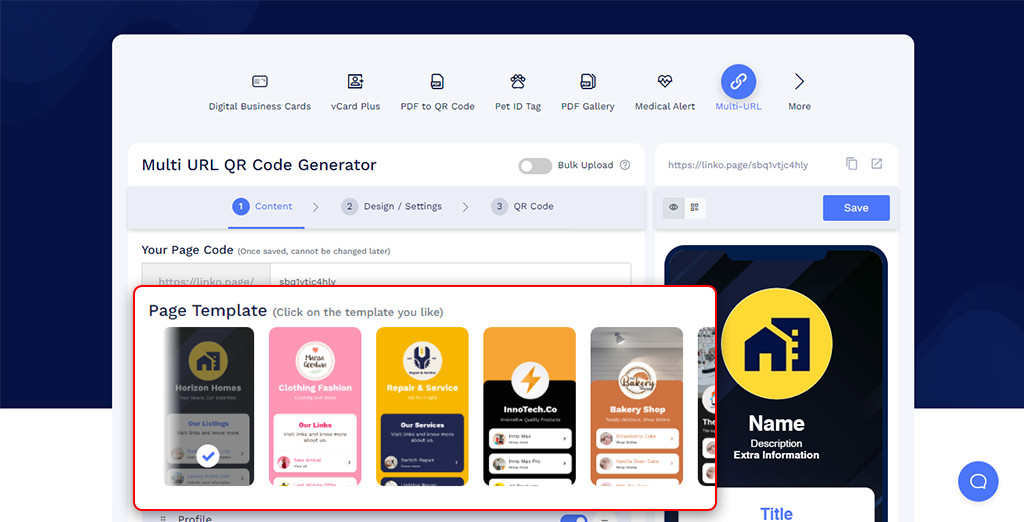
Puedes personalizar el diseño más adelante, así que concéntrate primero en elegir una estructura clara.
Paso 3: Añade tus enlaces
Agrega los destinos a los que quieres que la gente acceda y asigna una etiqueta clara a cada uno.
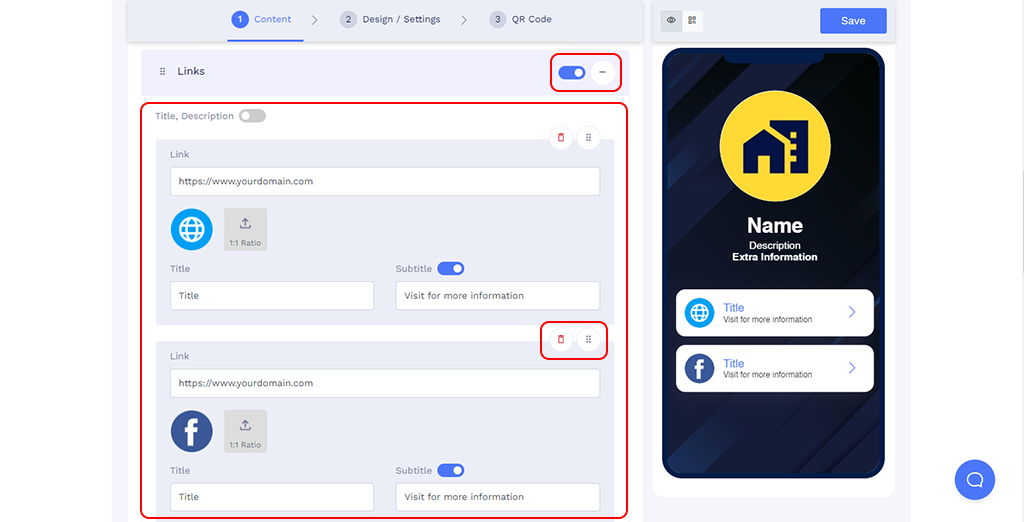
En lugar de etiquetas vagas como "Haz clic aquí", utiliza textos descriptivos como "Ver portafolio", "Ver novedades", "Reservar una llamada" o "Descargar folleto".
Coloca el enlace más importante en primer lugar para que los visitantes puedan encontrar rápidamente la acción principal.
Paso 4: Personaliza la página
Adapta el diseño de la página a tu marca. Puedes personalizar elementos como colores, fuentes, fondos y otros componentes.
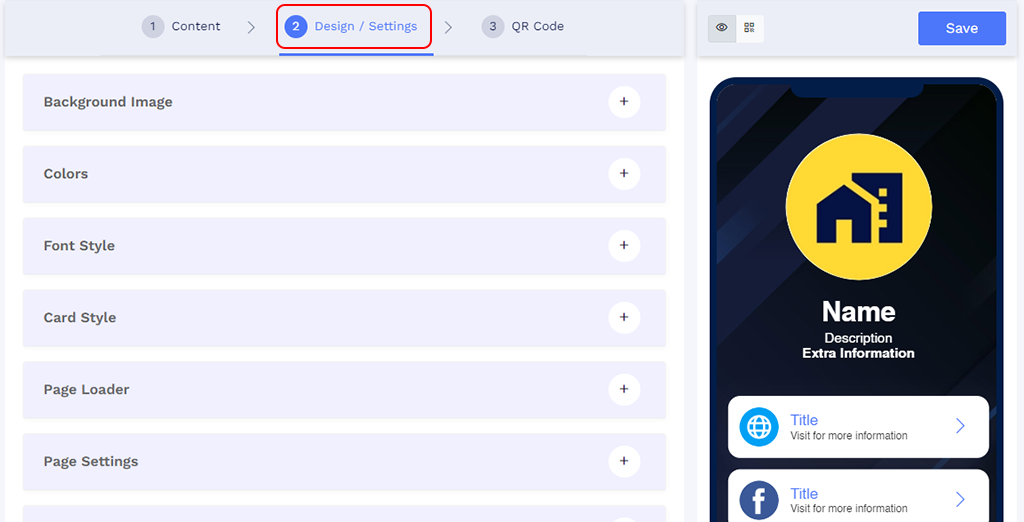
También puedes personalizar el código QR para que se integre de forma natural con tu marca, sin dejar de ser fácil de escanear.
Paso 5: Guardar y compartir
Guarda la página cuando todo esté listo.
Copia la URL de la página cuando quieras compartir tus enlaces digitalmente. Descarga el código QR cuando las personas accedan a la página desde materiales impresos o físicos.
También puede Combinar enlaces en un solo código QRDe esta forma, quienes escanean desde una impresión acceden a la misma página y eligen el destino que necesitan.
????Más información: Para la configuración completa, incluidos los datos de contacto, los componentes adicionales, los estilos de página guardados y la personalización de códigos QR, consulte nuestra Guía paso a paso para crear un código QR para múltiples enlaces.
Dónde compartir tu enlace combinado
Una vez que tengas una página para tus enlaces, podrás usarla en cualquier lugar donde normalmente necesitarías compartir varias URL separadas.
✅ Biografías para redes sociales
Un enlace combinado funciona bien cuando se desea que un único enlace de perfil dirija a los visitantes a varios destinos.
Por ejemplo, tu página podría incluir tu sitio web, contenido más reciente, tienda, boletín informativo, portafolio o página de reservas. Cuando algo cambia, actualizas la página en lugar de reemplazar el enlace en todos los lugares donde lo has compartido.
Por lo tanto, una página con múltiples URL también puede funcionar como una página con enlace en la biografía.
✅ Firmas de correo electrónico
Una firma de correo electrónico puede saturarse rápidamente si se añaden enlaces separados a la página web, el portafolio, el calendario, los recursos y los perfiles de redes sociales.
En su lugar, utilice un enlace claro que dirija a los destinos más relevantes para las personas que reciben sus correos electrónicos.
Por ejemplo, un consultor podría enlazar a una página que contenga sus servicios, estudios de caso, calendario e información de contacto.
✅ WhatsApp, SMS y mensajes directos
Enviar varias URL en un mismo mensaje puede dificultar que el destinatario entienda cuál debe abrir primero.
Un único enlace organizado mantiene el mensaje más breve y permite al destinatario elegir lo que necesita desde una sola página.
Por ejemplo, un vendedor podría compartir un único enlace que contenga un folleto del producto, un vídeo de demostración, un caso de éxito de un cliente y una página para reservar una reunión, en lugar de enviar cuatro URL separadas.
✅ Currículums y portafolios
Una sola página puede reunir:
- Currículum
- Portafolio:
- Perfil de Linkedin (si tienes)
- Certificados
- Muestras de trabajo
- Los datos de contacto
La URL de la página se puede añadir a un currículum digital, mientras que su código QR se puede colocar en una versión impresa.
✅ Invitaciones y detalles del evento
Una sola página puede simplificar el intercambio de información cuando los huéspedes necesitan acceder a varios recursos, como por ejemplo:
- Lugar y cómo llegar
- Horario o itinerario
- Detalles de registro
- Información de alojamiento
- galería de fotos
- Otros recursos del evento
Puedes compartir la URL de la página digitalmente e incluir el código QR en invitaciones, carteles de eventos u otros materiales impresos.
✅ Materiales impresos
Una página combinada resulta especialmente útil cuando se necesita acceder a varios recursos desde un folleto, un paquete de producto, un volante, un póster, un expositor o un letrero.
En lugar de imprimir varios códigos QR o URL largas, utilice un solo código QR y deje que la página de destino organice las opciones.
Por ejemplo, el embalaje del producto podría utilizar un código QR para proporcionar un vídeo de configuración, un manual de usuario, el registro de la garantía, asistencia al cliente y un enlace para realizar un nuevo pedido.
Enlace o código QR: ¿Cuál deberías compartir?
No tienes que elegir una u otra opción.
| Comparte la URL de la página | Comparte el código QR |
|---|---|
| Biografías de redes sociales | El embalaje del producto |
| Emails | Carteles |
| Mensajes | Folletos y folletos |
| Documentos digitales | Displays y señalización |
| Perfiles en línea | Pantallas de presentación |
Utilice el URL de la página cuando la gente puede tocarlo directamente. Utilice el Código QR cuando escanear es más conveniente.
Ambas pueden abrir la misma página Multi-URL, por lo que solo necesita mantener un conjunto de enlaces.
Consejos para un enlace combinado que la gente realmente usa
- Coloca el enlace más importante primero: Facilita encontrar la acción principal sin necesidad de desplazarse.
- Utilice etiquetas descriptivas: “Descargar la guía del producto” es más claro que “Más información”.
- Conserva solo los enlaces relevantes: Demasiadas opciones pueden dificultar el uso de la página.
- Revisa los enlaces con regularidad: Elimine los destinos obsoletos y actualice el contenido sensible al tiempo.
- Utilice los datos de participación cuando estén disponibles: Si ciertos enlaces reciben más clics, considere la posibilidad de colocarlos en una posición más alta.
- Elige cuidadosamente el código de tu página: Una vez guardada la página, el código de la página no se puede modificar.
¿Cuándo conviene utilizar un enlace directo?
Combinar enlaces resulta útil cuando las personas realmente necesitan tener opciones.
Si solo hay una acción que quieres que alguien realice, a menudo es mejor enviarlo directamente a ese destino.
Utilice un enlace directo o un código QR cuando el objetivo sea simplemente:
- Pagar factura
- Envíe un formulario
- Regístrate para un evento.
- Abrir una página de producto
- Descarga un recurso específico
La regla más sencilla es la siguiente: utilice una página con múltiples enlaces cuando los destinos estén relacionados y los usuarios puedan necesitar diferentes recursos. Utilice un enlace directo cuando haya una única acción clara.
Reúna sus vínculos importantes
No es necesario enviar una URL diferente cada vez que quieras compartir otro recurso.
Una única página con múltiples enlaces puede reunir tus destinos importantes, ofrecer a los usuarios un enlace claro para abrir en línea y proporcionar un código QR para compartir sin conexión.
De esta forma, podrá actualizar el contenido de la página sin necesidad de cambiar la URL ni reimprimir el código QR.
Preguntas frecuentes
¿Puedo combinar dos enlaces en uno solo?
Sí. Puedes crear una página de destino con ambos enlaces y compartir la URL de esa página. Este método funciona tanto si tienes dos enlaces como si tienes varios.
¿Puedo incluir varios enlaces en un solo enlace?
Sí. Puedes colocar varios enlaces en una misma página de destino y luego compartir la URL de esa página. Los usuarios abren el enlace y eligen el destino que desean.
¿Es gratuito combinar varios enlaces en uno solo?
Puedes crear un código QR Multi-URL usando QRCodeChimpPlan gratuito, sujeto a los límites de escaneo y código QR dinámico aplicables al plan.
Los planes de pago ofrecen límites más altos y funciones adicionales.
¿Puedo cambiar los enlaces después de compartir la página?
Sí. Una página dinámica con múltiples URL se puede actualizar después de haber sido compartida.
Puedes reemplazar, eliminar, agregar o reorganizar los enlaces sin dejar de usar la misma URL de la página y el mismo código QR.
¿Una página con múltiples enlaces es lo mismo que un acortador de URL?
No. Un acortador de URL normalmente crea una versión más corta de una URL de destino.
Una página con múltiples enlaces reúne varios destinos en una sola página que se puede compartir. Los visitantes abren la página y eligen qué enlace desean seguir.
¿Puedo reemplazar varios códigos QR con un solo código QR?
Sí, cuando los destinos están relacionados.
En lugar de mostrar varios códigos QR, puedes colocar los enlaces de destino en una página con múltiples URL y crear un único código QR para ella. Los usuarios escanean una sola vez y eligen el recurso que necesitan.
Puede que sea mejor utilizar códigos QR separados cuando cada destino tiene un propósito diferente o necesita medirse de forma independiente.
¿Puedo usar el enlace combinado como enlace en la biografía?
Si. A QRCodeChimp La página Multi-URL tiene su propia URL compartible, por lo que puedes usarla en tu biografía de redes sociales como un único destino para varios enlaces.
La misma página también incluye un código QR, que permite compartir esos enlaces a través de materiales sin conexión a internet.
¿Qué es un código QR multienlace?
Un código QR con múltiples enlaces abre una página que contiene varios enlaces en lugar de enviar a los usuarios directamente a un único destino.
Los usuarios escanean una vez y luego eligen el enlace que desean abrir.
También te puede gustar
Cómo crear un código QR circular con logotipo + Mejores prácticas y errores que se deben evitar
Aprende a crear un código QR circular (redondo o circular) con tu logotipo, además de las mejores prácticas, consejos para la escaneabilidad y errores que debes evitar. Empieza gratis en QRCodeChimp.
Cómo agrupar tarjetas en QRCodeChimp Configuración de ID de entrada
Aprenda a organizar tarjetas de presentación digitales de manera efectiva utilizando QRCodeChimp Agrupación de ID de Entra. Simplifique la gestión de tarjetas por grupo, filtro o todo en uno.
Pasos para integrar Microsoft Entra ID (Azure AD) con QRCodeChimp
Aprenda cómo conectar Microsoft Entra ID con QRCodeChimp Automatizar la creación de tarjetas de visita digitales, mejorar la seguridad y simplificar el proceso de incorporación de nuevos clientes.
Cómo crear un código QR para varios enlaces
Aprende a crear un código QR para múltiples enlaces. Añade sitios web, perfiles de redes sociales, vídeos, archivos PDF y mucho más, y actualiza los enlaces sin necesidad de volver a imprimirlos.
Más Popular
Contactar Ventas
