Recopilar clientes potenciales solo es útil si tu equipo puede actuar rápidamente en consecuencia.
Con QRCodeChimpCon la integración de HubSpot, puede enviar los datos recopilados a través de su QRCodeChimp Los formularios se envían directamente a HubSpot. No es necesario mover las respuestas manualmente ni gestionarlas mediante otra herramienta de automatización.
Conecta tu cuenta de HubSpot, elige dónde deben ir los datos y asigna los campos de tu formulario a las propiedades correspondientes de HubSpot. Cuando alguien envía el formulario, QRCodeChimp Almacena la respuesta y envía los datos mapeados a HubSpot.
Esta guía le explicará paso a paso la configuración completa.
- ¿Cómo funciona el QRCodeChimp y la integración con HubSpot funciona
- Lo que necesitas antes de empezar
- Pasos para conectarse QRCodeChimp Formularios con HubSpot
- Prueba tu integración con HubSpot
- Compruebe la respuesta en QRCodeChimp
- Verificar el estado de la integración de HubSpot
- Verifica el contacto en HubSpot.
- ¿Por qué revisar tanto las respuestas del formulario como los detalles de integración?
- Problemas comunes que se deben revisar
- Conclusión
- Preguntas frecuentes
¿Cómo funciona el QRCodeChimp y la integración con HubSpot funciona
El proceso es sencillo:
Envío de formulario → QRCodeChimp Respuestas del formulario → Asignación de campos → HubSpot
Cuando alguien envía tu QRCodeChimp formar:
- QRCodeChimp Registra la respuesta completa del formulario.
- La integración con HubSpot comprueba las asignaciones de objetos y campos que hayas configurado.
- Los valores mapeados se envían a HubSpot.
- HubSpot crea el registro correspondiente.
- QRCodeChimp Registra el estado de la integración para que puedas verificar si los datos se enviaron correctamente.
Un punto importante es que QRCodeChimp No envía automáticamente todos los campos de tu formulario. Solo los campos que hayas vinculado a las propiedades de HubSpot se incluyen en la acción de HubSpot.
Por ejemplo, su formulario podría recopilar:
- Nombre
- Correo electrónico
- Teléfono
- Consulta
Si asigna solo Nombre, Correo electrónico y Teléfono, las cuatro respuestas permanecen disponibles en QRCodeChimpSin embargo, solo esos tres campos mapeados se envían a HubSpot.
Lo que necesitas antes de empezar
Asegúrate de tener:
- A QRCodeChimp cuenta con acceso a la integración de HubSpot
- Una cuenta de HubSpot que puedes autorizar
- A QRCodeChimp formulario con los campos que desea recopilar
- Propiedades coincidentes disponibles en HubSpot
También ayuda a decidir dónde debe ir la respuesta en HubSpot antes de empezar.
QRCodeChimp te permite seleccionar un objeto de HubSpot como por ejemplo:
- Contacto
- Empresa
- Oferta
- Ticket
En esta guía, usaremos Contacto.
Pasos para conectarse QRCodeChimp Formularios con HubSpot
Siga estos pasos para integrar HubSpot con QRCodeChimp formas.
Paso 1: Crea o abre tu QRCodeChimp formulario
Registrarse en QRCodeChimp y crea un código QR para el formulario. Si ya tienes un formulario, ábrelo para editarlo.
Configura los campos que deseas que los visitantes completen. Por ejemplo:
- Su nombre
- Correo electrónico
- Teléfono
- Su Consulta
Complete el resto de la configuración del formulario según sea necesario.
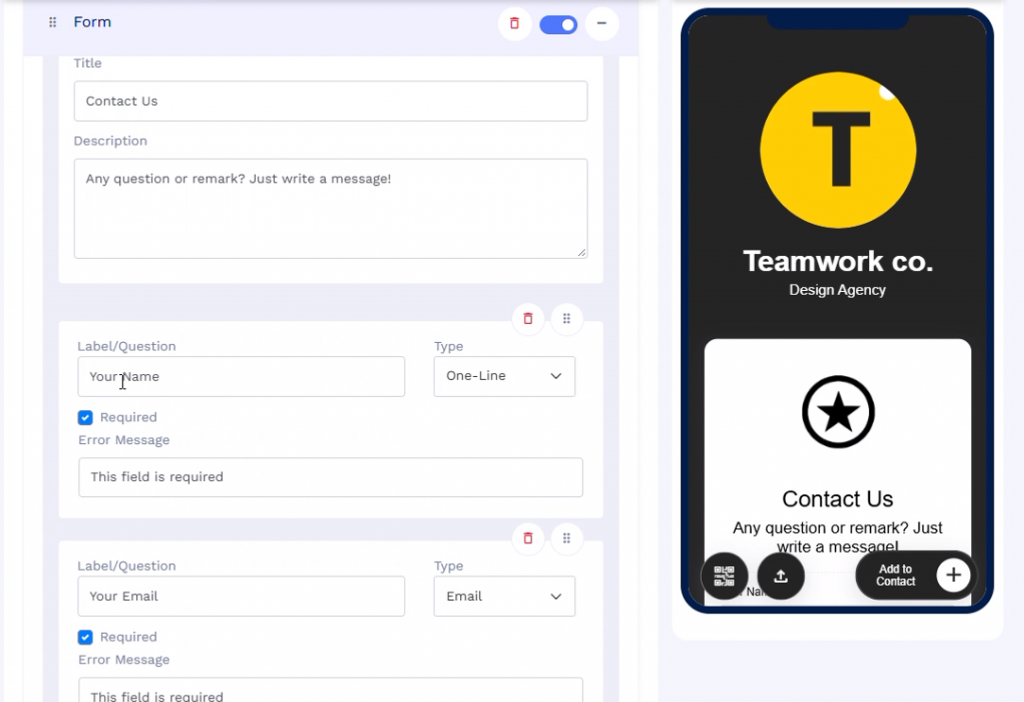
Paso 2: Abra la configuración de integración de formularios.
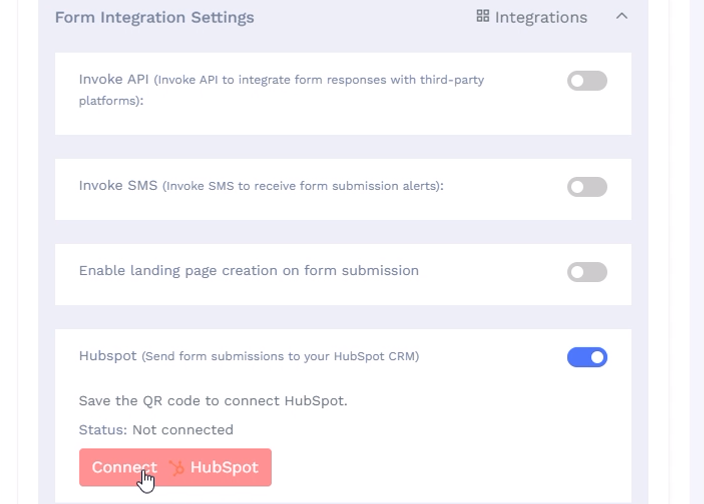
Desplácese hacia abajo hasta Configuración de integración de formularios en el editor de formularios.
Aquí puedes configurar qué sucede después de que alguien envíe el formulario. Busca la integración con HubSpot y actívala.
Paso 3: Conecta tu cuenta de HubSpot
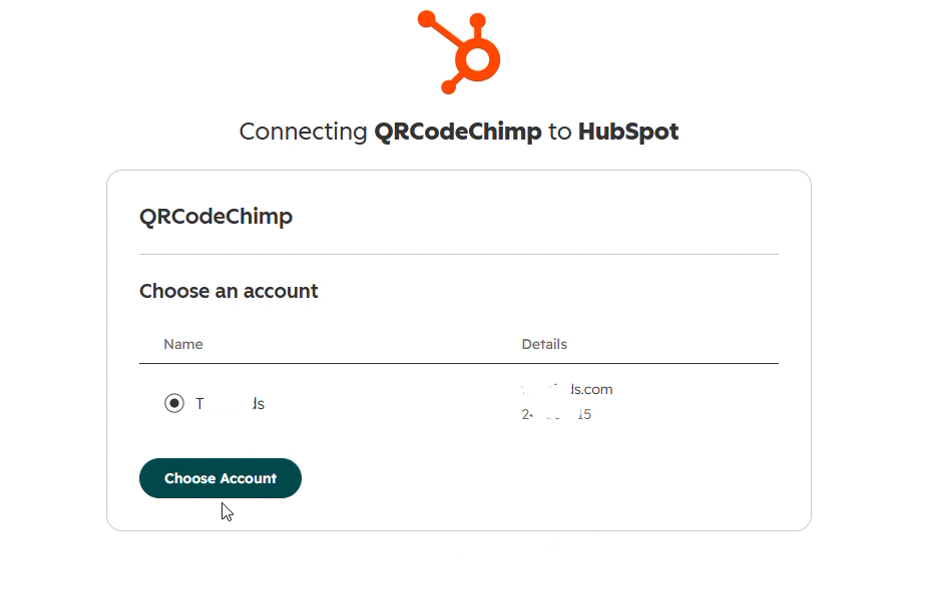
Haz clic en la opción para conectar HubSpot. Serás redirigido a HubSpot para autorizar. QRCodeChimp.
Si tu cuenta de HubSpot te da acceso a varias cuentas, selecciona la cuenta que deseas conectar.
Elige la cuenta y aprueba la conexión. HubSpot te redirigirá de nuevo a QRCodeChimp.
Una vez que la conexión se haya completado, QRCodeChimp mostrará HubSpot como Conectado junto con la información del portal conectado.
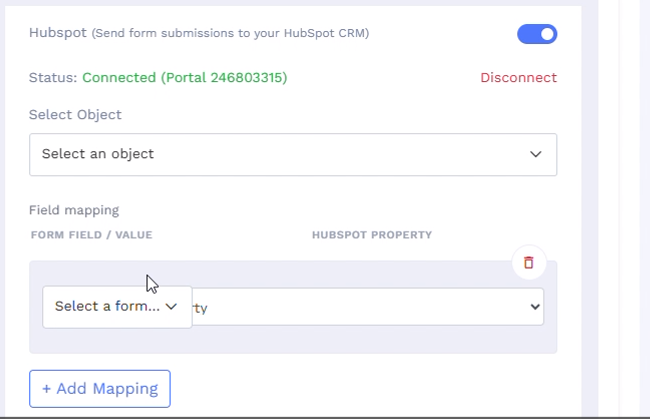
Tip: Si administras más de una cuenta de HubSpot, verifica los detalles del portal antes de continuar. Esto garantiza que las respuestas de tu formulario se envíen a la cuenta correcta.
Paso 4: Seleccione el objeto HubSpot
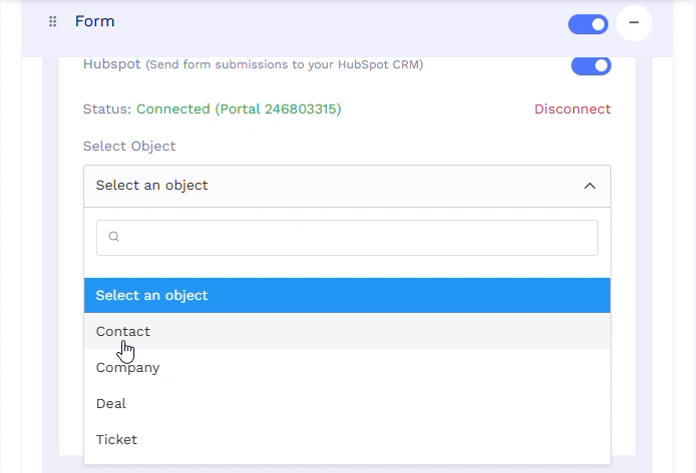
Luego, abre el Seleccionar objeto desplegable.
Elige el tipo de registro de HubSpot que deseas QRCodeChimp crear.
Las opciones disponibles que se muestran incluyen:
- Contacto
- Empresa
- Oferta
- Ticket
Para recopilar clientes potenciales o datos de contacto, seleccione Contacto.
Las respuestas a tu formulario se redirigirán ahora a los registros de contacto de HubSpot según las asignaciones que configures a continuación.
Paso 5: Planifica tu QRCodeChimp campos a HubSpot
Ahora dime QRCodeChimp dónde debe ir cada respuesta del formulario en HubSpot.
Para cada campo del formulario que desee enviar, seleccione su propiedad correspondiente de HubSpot. Agregue asignaciones solo para los datos que desee enviar.
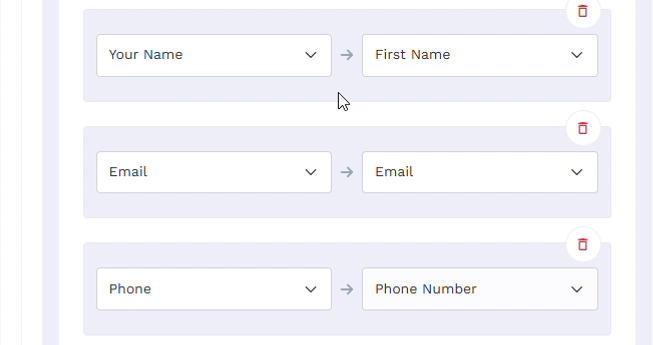
Los campos no mapeados siguen siendo parte de la QRCodeChimp Respuesta del formulario. Simplemente no están incluidas en la acción de HubSpot.
Por ejemplo, supongamos que su formulario también contiene Su consulta, pero no asignas ese campo.
Un usuario podría enviar:
- Nombre: Gwen
- Correo electrónico: gwen@abindustries.com
- Teléfono: 8452170369
- Consulta: Consulta de precios
QRCodeChimp Conservaría los cuatro valores.
HubSpot solo recibiría:
- Nombre: Gwen
- Correo electrónico: gwen@abindustries.com
- Número de teléfono: 8452170369
Si también quieres que la información de la consulta aparezca en HubSpot, asígnala a una propiedad de HubSpot adecuada.
Paso 6: Guarda tu formulario
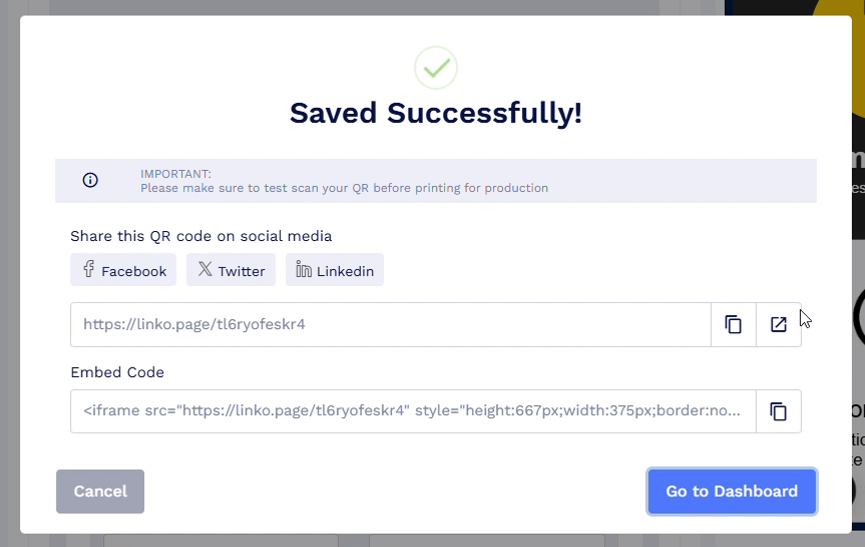
Una vez que tengas lista tu cuenta de HubSpot y las asignaciones de objetos y campos, guarda el código QR del formulario. QRCodeChimp Confirmará que sus cambios se han guardado.
Su enrutamiento de HubSpot ya está configurado.
Prueba tu integración con HubSpot
Antes de usar el formulario en una campaña real, envíe una respuesta de prueba. Esto le permitirá confirmar la integración en ambos sentidos.
Paso 7: Abra y complete el formulario en vivo.
Abra el formulario mediante su código QR o enlace directo. Rellene los campos con datos de prueba reconocibles.
Acepte los términos requeridos antes de enviar el formulario.

Paso 8: envíe el formulario
Envíe el formulario completo.
Debería ver un mensaje de confirmación que indique que QRCodeChimp ha recibido la respuesta.
Compruebe la respuesta en QRCodeChimp
Paso 9: Abrir las respuestas del formulario
Vuelve a tu QRCodeChimp .
Abra Formular respuestas.
Tu nueva respuesta debería aparecer en la lista de respuestas junto con los datos introducidos por el usuario.
En nuestro ejemplo, verías el nombre de Gwen, su correo electrónico, su número de teléfono y su consulta.
Esto confirma que QRCodeChimp Se recibió el formulario enviado.

Verificar el estado de la integración de HubSpot
Recibir la respuesta del formulario y enviarla a HubSpot son dos partes distintas del proceso.
QRCodeChimp Te permite comprobar si la acción de HubSpot se completó correctamente.
Paso 10: Abrir detalles de integración
Abra Detalles de integración para la respuesta del formulario.
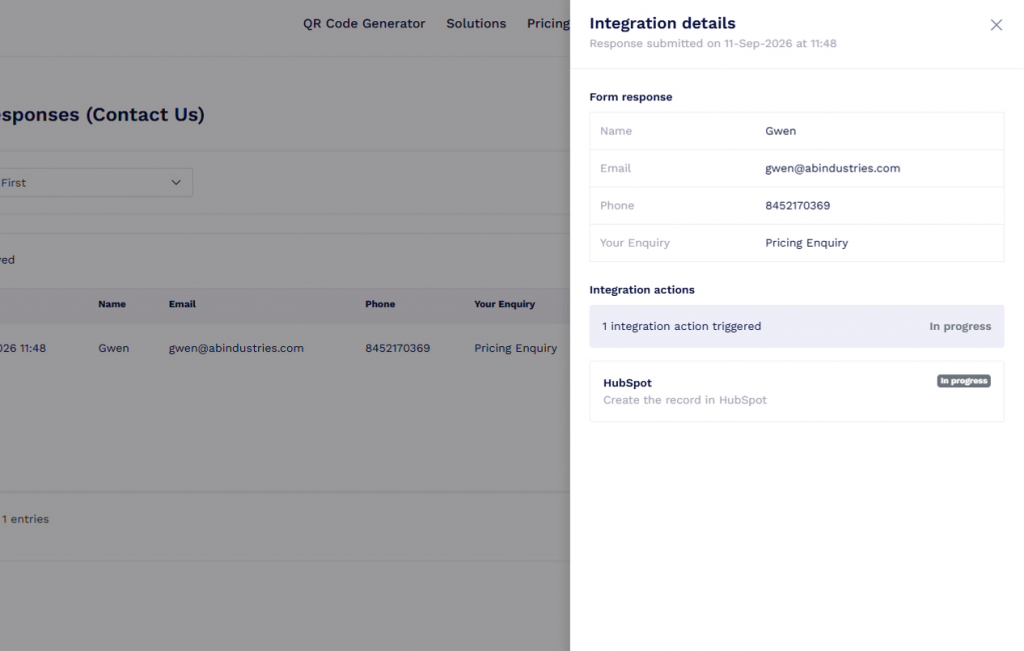
Para una integración exitosa de Contactos, los detalles muestran que QRCodeChimp Se intentó crear el registro en HubSpot y se verificó si dicha acción tuvo éxito.
Paso 11: Verificar que la acción de HubSpot se haya realizado correctamente.
Una vez completada la integración, compruebe el estado de la acción.
Una presentación exitosa indica que se activó una acción de integración y que la acción de HubSpot se realizó correctamente.
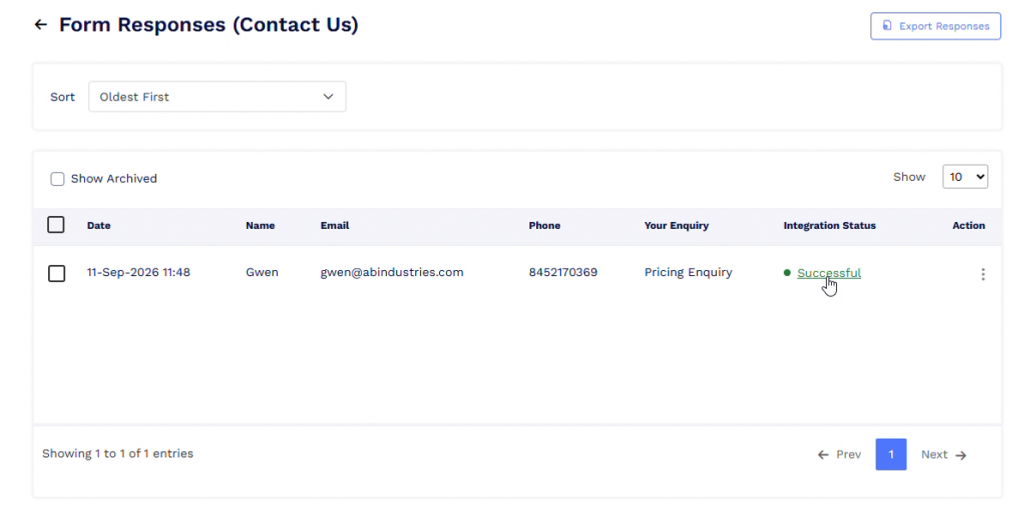
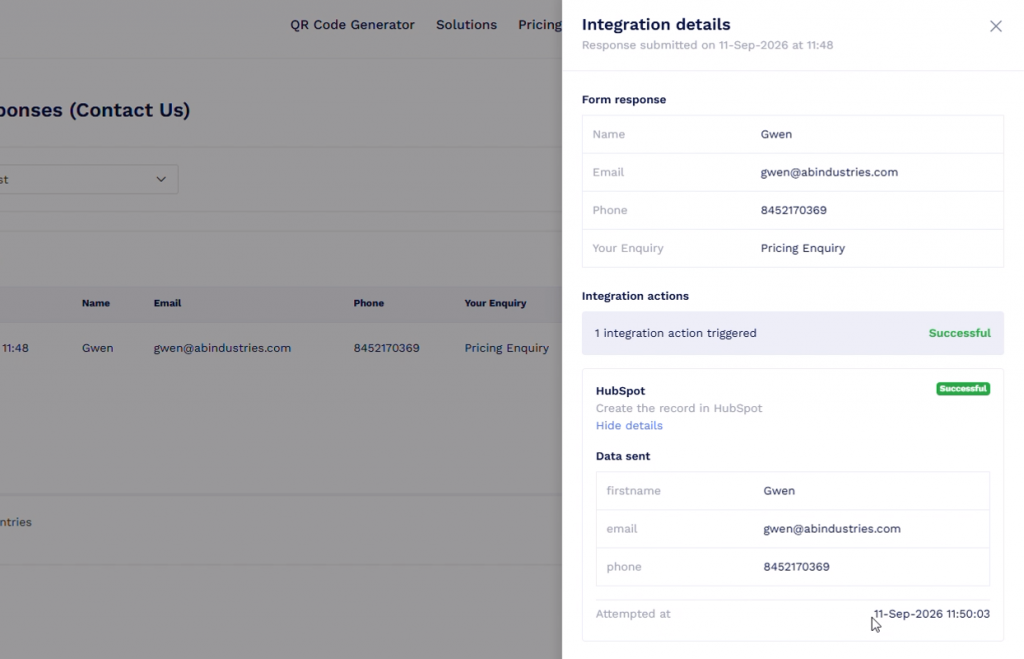
Puedes expandir la acción de HubSpot para inspeccionar los datos exactos. QRCodeChimp expedido.
Verifica el contacto en HubSpot.
Paso 12: Abre el contacto en HubSpot.
Una vez que el estado de la integración aparezca como exitosa, abra HubSpot.
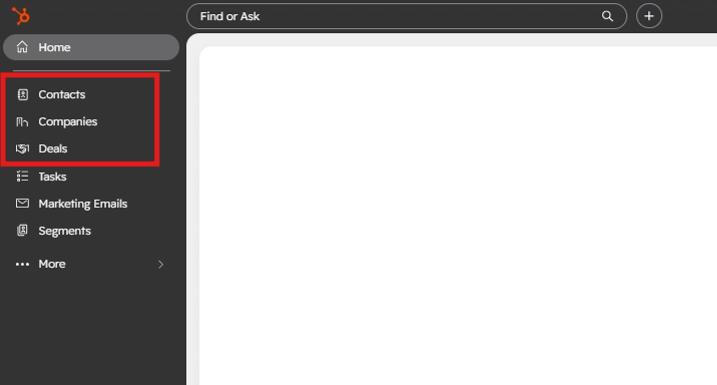
Vaya al Contacto.
Busque la dirección de correo electrónico o el nombre que utilizó en su envío de prueba.
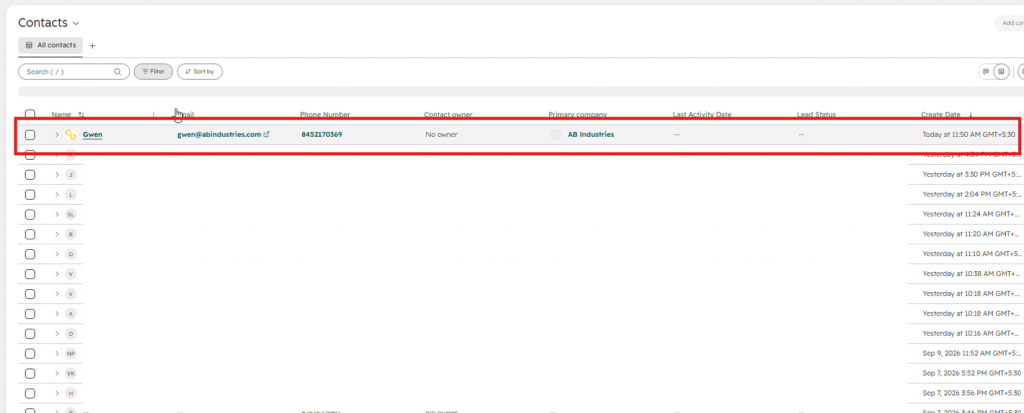
El nuevo contacto debería aparecer con las propiedades mapeadas.
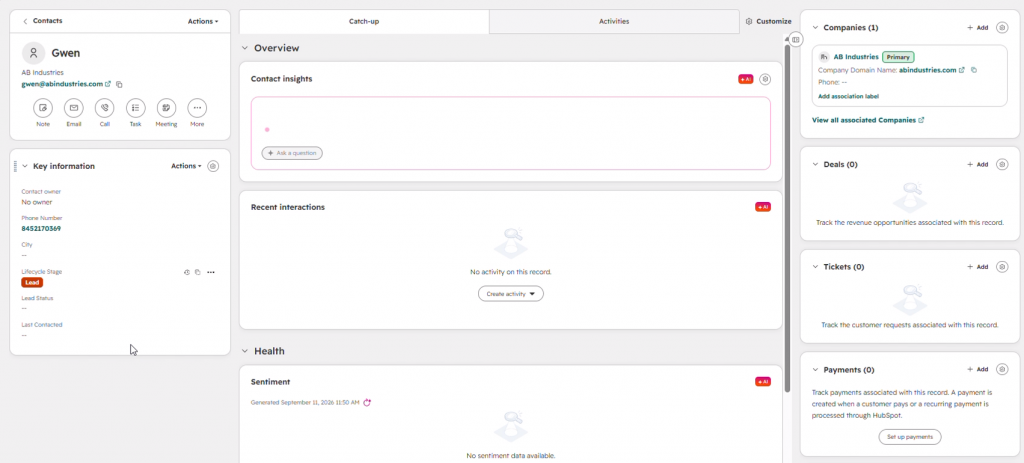
Has completado el flujo:
El visitante envía el formulario → QRCodeChimp Almacena la respuesta → Se envían los campos mapeados → Se crea un contacto de HubSpot
¿Por qué revisar tanto las respuestas del formulario como los detalles de integración?
Estas dos secciones responden a preguntas diferentes.
Las respuestas del formulario te indican:
Hizo QRCodeChimp ¿Recibir el envío del usuario?
Los detalles de integración le indican:
¿Se enviaron correctamente los datos mapeados a HubSpot?
Esta distinción resulta útil a la hora de solucionar problemas.
Por ejemplo, una respuesta puede aparecer correctamente en QRCodeChimp mientras la acción de HubSpot aún se está procesando o encuentra algún problema.
Consultar los detalles de la integración le ayuda a identificar qué parte del flujo de trabajo necesita atención.
Problemas comunes que se deben revisar
A continuación, se describen algunos errores y problemas comunes que puede encontrar al configurar la integración.
HubSpot aparece como desconectado.
Vuelve a conectar tu cuenta de HubSpot desde la configuración de integración de formularios.
Si tiene acceso a varias cuentas de HubSpot, asegúrese de seleccionar la correcta durante la autorización.
La respuesta aparece en QRCodeChimp pero no HubSpot
Primero, abre Detalles de integración por esa respuesta.
Comprueba si la acción de HubSpot aparece como exitosa, pendiente o fallida.
Confirme también que se haya seleccionado el objeto de HubSpot correcto.
Faltan algunos valores de formulario en HubSpot.
Verifique el mapeo de sus campos.
QRCodeChimp Envía los campos que están asignados a las propiedades de HubSpot. Un valor puede seguir existiendo en las respuestas del formulario aunque no se haya incluido en la acción de HubSpot.
Se está enviando un campo a la propiedad incorrecta de HubSpot.
Vuelva al editor de formularios y revise las asignaciones.
Por ejemplo, confirme que:
Teléfono → Número de teléfono
en lugar de otra propiedad de HubSpot sin relación alguna.
Guarde el formulario después de corregir la asignación.
He añadido un nuevo campo de formulario.
Si quieres que el nuevo campo aparezca en HubSpot, vuelve a Configuración de integración de formularios y crear el mapeo necesario.
Simplemente agregando un campo al QRCodeChimp El formulario no decide automáticamente dónde debe ir ese valor en HubSpot.
Conclusión
Conexión. QRCodeChimp Los formularios de HubSpot te ofrecen una vía directa desde el envío de un formulario hasta tu CRM.
Configure la conexión una sola vez, seleccione el objeto de HubSpot y asigne los campos que desea enviar. QRCodeChimp Luego, puede almacenar cada respuesta completa mientras enruta los datos mapeados a HubSpot.
También puedes usar los Detalles de integración para ver si cada acción de HubSpot se realizó correctamente y qué datos se enviaron.
Antes de lanzar su formulario públicamente, envíe una respuesta de prueba y verifíquela en ambos QRCodeChimp y HubSpot. Una vez que todo aparezca en el lugar correcto, su formulario estará listo para comenzar a enviar las nuevas respuestas a su CRM.
Preguntas frecuentes
¿Necesito Zapier para conectarme? QRCodeChimp ¿Formularios para HubSpot?
No. QRCodeChimp admite una integración directa de HubSpot para Formularios, por lo que puede conectar su cuenta de HubSpot y asignar campos desde dentro QRCodeChimp.
Does QRCodeChimp ¿Enviar todos los campos del formulario a HubSpot?
No. HubSpot recibe los campos que asignas a las propiedades de HubSpot. Otros campos enviados pueden seguir estando disponibles en QRCodeChimp Respuestas del formulario.
¿A qué registros de HubSpot puedo enviar datos de formulario?
La integración permite seleccionar el objeto de HubSpot durante la configuración. Las opciones disponibles incluyen Contacto, Empresa, Oportunidad y Ticket.
¿Cómo envío una respuesta de formulario como contacto de HubSpot?
Seleccionar Contacto como el objeto HubSpot. Luego mapea tu QRCodeChimp Asignar los campos del formulario a las propiedades de contacto correspondientes de HubSpot.
Por ejemplo:
- Tu nombre → Nombre
- Correo electrónico → Correo electrónico
- Teléfono → Número de teléfono
¿Puedo comprobar si una respuesta de formulario llegó a HubSpot?
Sí. Abra la respuesta en QRCodeChimp y cheque Detalles de integraciónMuestra la acción de integración, su estado y los datos enviados a HubSpot.
¿Por qué es visible un campo en? QRCodeChimp ¿Pero falta en HubSpot?
Es posible que el terreno no haya sido cartografiado. QRCodeChimp Almacena la respuesta completa del formulario, mientras que la integración con HubSpot envía los campos configurados en la asignación de campos.
¿Puedo cambiar la asignación de campos más adelante?
Sí. Edita el formulario y vuelve a la configuración de integración de formularios. Actualiza las asignaciones y guarda el formulario.
¿Debo probar la integración antes de usar el código QR?
Sí. Primero, envía una respuesta de prueba y verifícala en Respuestas del formulario. Luego, revisa Detalles de la integración y confirma que el registro aparece correctamente en HubSpot.
También te puede gustar
Tu asistente QR con IA: Conoce QRCodeChimpIntegración de MCP
Descubre cómo QRCodeChimp La integración con MCP te permite crear, gestionar y realizar un seguimiento de códigos QR mediante asistentes de IA como ChatGPT y Claude. Conecta tu cuenta hoy mismo.
Códigos QR comestibles: Cómo crearlos + Ejemplos prácticos
Un código QR comestible es un código QR escaneable impreso o fabricado con materiales aptos para el consumo. Aquí te explicamos cómo crear códigos QR comestibles, qué precauciones tomar y cómo sacarles el máximo provecho.
Identificadores de la aplicación GS1 explicados: GTIN, lote, número de serie, fecha de caducidad y más.
Esta guía explica los identificadores de aplicación GS1 más importantes que se utilizan para la identificación de productos, la trazabilidad, la venta minorista y el embalaje.
Cómo agrupar tarjetas en QRCodeChimp Configuración de ID de entrada
Aprenda a organizar tarjetas de presentación digitales de manera efectiva utilizando QRCodeChimp Agrupación de ID de Entra. Simplifique la gestión de tarjetas por grupo, filtro o todo en uno.
Más Popular
Contactar Ventas
