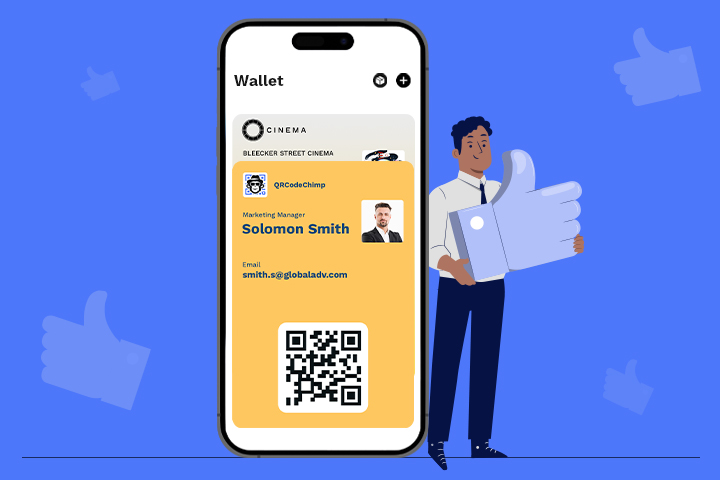
Tarjeta de presentación de Apple Wallet: Cómo crearla, personalizarla y compartirla

Crea, personaliza y agrega una tarjeta de presentación de Apple Wallet con QRCodeChimpComparte tu tarjeta de presentación digital rápidamente, mantén tus datos actualizados y facilita las reuniones de networking presenciales.
Crear una tarjeta de presentación con Apple Wallet EXPLORE LAS SOLUCIONES

Una tarjeta de visita en Apple Wallet te permite tener tus datos de contacto siempre a mano en tu iPhone o Apple Watch. En lugar de entregar una tarjeta impresa o pedirle a alguien que escriba tu número, puedes abrir tu tarjeta desde Apple Wallet, mostrar su código QR y dejar que la otra persona vea y guarde tus datos en su teléfono.

Apple Wallet no reemplaza tu tarjeta de presentación digital. Funciona como una capa de acceso rápido para ella, de modo que tu tarjeta se mantiene activa, actualizada y fácil de compartir durante conversaciones en persona. Esta guía explica qué es una tarjeta de presentación de Apple Wallet, cómo crear y personalizar una con QRCodeChimpy cómo agregar una tarjeta de presentación a Apple Wallet.

¿Qué es una tarjeta de visita de Apple Wallet?

Una tarjeta de visita de Apple Wallet es un pase de Wallet que enlaza con tu tarjeta de visita digital. Una vez guardada en Apple Wallet, te permite acceder rápidamente a tu tarjeta de visita con código QR a través de la interfaz familiar de Wallet en iPhone y Apple Watch.

El pase funciona como un acceso directo a tu tarjeta de presentación digital. Esta tarjeta puede incluir tu nombre, número de teléfono, correo electrónico, cargo, información de la empresa, sitio web, enlaces a redes sociales, ubicación, portafolio, documentos, videos y más. Apple Wallet simplemente facilita abrir y mostrar esa tarjeta cuando te reúnes con alguien.

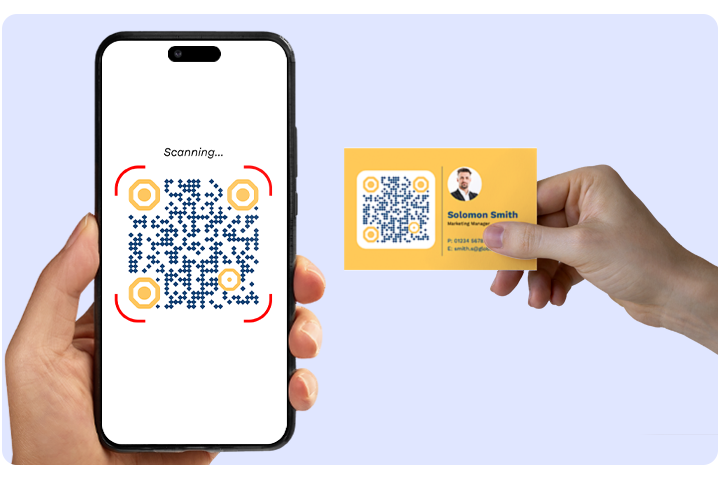
Cada pase incluye un código QR. Al mostrar el pase, la otra persona puede escanear el código, abrir tu tarjeta de presentación digital y guardar tus datos de contacto si así lo desea.

Cómo crear una tarjeta de presentación para Apple Wallet

Crear una tarjeta de presentación de Apple Wallet en QRCodeChimp El proceso consta de dos etapas. Primero, creas y guardas tu tarjeta de presentación digital. Luego, personalizas su acceso a Apple Wallet.

Antes de personalizar el pase, asegúrese de que su tarjeta de presentación digital incluya un nombre de perfil y un subtítulo. Apple Wallet requiere ambos campos para generar el pase.

Paso 1: Crea tu tarjeta de visita digital in QRCodeChimp y guárdala. Si ya tienes una tarjeta, pasa al siguiente paso.

Paso 2: Puedes abrir la configuración de Apple Wallet de dos maneras diferentes:

  • Desde el panel de control: Busca tu tarjeta, haz clic en el menú Más (3 puntos) y selecciona Apple Wallet.
  • Mientras editaba la tarjeta: Abre la tarjeta para editarla, ve a la pestaña Diseño/Configuración y haz clic en Configuración de Apple/Google Wallet.

Paso 3: En la ventana emergente de personalización, seleccione la pestaña Apple Wallet si aún no está seleccionada.

Paso 4: Personaliza los colores para que coincidan con tu marca. Elige un color de fondo, un color de texto principal y un color de texto secundario. Puedes usar códigos hexadecimales para una coincidencia precisa con tu marca. La vista previa en tiempo real de la izquierda se actualiza a medida que realizas cambios.

Paso 5: Haz clic en Guardar para aplicar el diseño y luego cierra la ventana emergente. Tu tarjeta de presentación de Apple Wallet está lista para compartir.

Dado que el código QR abre tu tarjeta de presentación digital en tiempo real, cualquiera que lo escanee siempre verá tu información más reciente.

Una cosa a tener en cuenta: El pase de Wallet se guarda como una instantánea. Si cambias los colores del pase o los campos que se muestran, como el nombre del perfil o el subtítulo, tendrás que añadir la tarjeta a Apple Wallet de nuevo para que los cambios se reflejen en el pase. La tarjeta de visita digital que aparece tras el código QR se actualiza automáticamente en ambos casos.

Cómo añadir una tarjeta de visita a Apple Wallet

Puedes añadir tu tarjeta de visita digital a Apple Wallet desde un iPhone. Esto te permite acceder rápidamente a tu tarjeta durante reuniones, eventos, visitas a clientes y conversaciones de networking.

Paso 1: Escanee el código QR de la tarjeta de presentación digital con un iPhone.

Paso 01

Paso 2: Pulsa el icono del código QR en la página de la tarjeta de visita digital.

Paso 02

Paso 3: Pulsa Guardar en Apple Wallet.

Paso 03

Paso 4: Pulsa Permitir para que se abra el pase.

Paso 04

Paso 5: Pulsa Añadir. La tarjeta ya está guardada en Apple Wallet y lista para compartir.

Paso 05

Una vez añadida, abre Apple Wallet cuando quieras compartir tu tarjeta. Muestra el código QR y la otra persona podrá escanearlo para ver tu tarjeta de visita digital.

Vea este video rápido Para ver cómo agregar tu tarjeta de presentación digital a Apple Wallet paso a paso.

Tarjeta de visita de Apple Wallet frente a una tarjeta impresa

El valor de una tarjeta de visita en Apple Wallet se hace más evidente al compararla con una tarjeta impresa y un simple enlace digital. Las tarjetas impresas son fijas. Los enlaces son útiles, pero pueden perderse entre chats o correos electrónicos. Apple Wallet mantiene tu tarjeta fácilmente accesible cuando la necesitas.

Tarjeta impresaEnlace de tarjeta digitalTarjeta de visita Apple Wallet
Cómo se comparteEntregado en personaEnviado como enlace o código QRSe muestra desde Apple Wallet y se abre mediante escaneo de código QR.
Actualización de informaciónRequiere reimpresiónAbre la última tarjeta en vivoAbre la última tarjeta en vivo
Presentación de marcaCorregido después de imprimirDepende del diseño de la tarjeta.La cartera con ranura se puede personalizar para que combine con su marca.
Costo después de un cambioSe requiere una nueva tirada de impresión.Sin costo de reimpresiónSin costo de reimpresión
Análisis de escaneoNo disponibleDisponibleDisponible

Una tarjeta impresa queda congelada una vez que sale de la impresora. La tarjeta de visita de Apple Wallet permanece conectada a tu tarjeta digital, facilita compartirla y te ayuda a hacer un seguimiento de la interacción en redes sociales fuera de línea.

???? Para una comparación detallada, consulte Tarjetas de visita físicas frente a digitales.

Ventajas de una tarjeta de presentación Apple Wallet

Beneficios de la tarjeta de visita Apple Wallet

Una tarjeta de presentación en Apple Wallet es útil porque elimina pequeños obstáculos al establecer contactos. No necesitas buscar un enlace, llevar tarjetas impresas ni preocuparte por compartir información desactualizada.

También facilita un mejor seguimiento. Cuando tu tarjeta es más fácil de acceder y escanear, más personas pueden ver tus datos, guardar tu contacto y dar el siguiente paso.

  • Acceso rapido: Tu tarjeta está disponible en Apple Wallet siempre que la necesites.
  • Compartir sin contacto: La otra persona escanea tu código QR y abre tu tarjeta de presentación digital sin escribir nada.
  • Siempre actualizado: Tu tarjeta de visita digital se puede actualizar cuando cambien tu cargo, número de teléfono, enlace o datos de la empresa, y cualquier persona que escanee tu pase verá la última versión.
  • Mayor coherencia de marca: Los colores personalizados ayudan a que tu Wallet Pass combine con la imagen de tu marca personal o empresarial.
  • Reducir el desperdicio por reimpresión: No es necesario realizar una nueva impresión cada vez que cambie su información.
  • Compromiso medible: Los análisis de escaneo te ayudan a comprender con qué frecuencia las personas interactúan con tu tarjeta.

Para los profesionales, esto significa menos seguimientos fallidos. Para las empresas, significa un intercambio de información de contacto más consistente entre los equipos de ventas, reclutadores, consultores, equipos de eventos y personal de campo.

Buenas prácticas para tu tarjeta de negocios Apple Wallet

Una buena tarjeta de presentación para Apple Wallet debe ser fácil de escanear, fácil de entender y útil desde el primer momento. El objetivo no es solo compartir una tarjeta, sino ayudar a la otra persona a actuar mientras la conversación aún está reciente.

✅ Mantén el diseño limpio

Utiliza un diseño sencillo y con la imagen de tu marca que se vea bien en pantallas pequeñas. Elige colores con suficiente contraste y evita cualquier elemento que haga que el pase se vea recargado.

El acceso a la billetera digital es solo un punto de acceso. Manténgala limpia y deje que su tarjeta de presentación digital contenga la información más importante.

✅ Añade solo lo que merezca su lugar.

Tu tarjeta de presentación digital debe incluir la información que un nuevo contacto realmente necesita. Añade tu nombre, cargo, empresa, número de teléfono, correo electrónico, sitio web y perfiles relevantes en redes sociales.

Según tu función, también puedes incluir un portafolio, folleto, enlace de reserva, ubicación, página de producto, video o formulario. Evita añadir demasiados enlaces si no contribuyen a un objetivo comercial claro.

✅ Deja claro el siguiente paso.

Decide qué quieres que haga un nuevo contacto después de escanear tu tarjeta. Puede que necesite guardar tu información de contacto, programar una reunión, visitar tu sitio web, ver tu portafolio, enviar un formulario o contactar a tu equipo de ventas.

Facilita la búsqueda del siguiente paso en tu tarjeta de presentación digital.

✅ Mantén tu tarjeta actualizada

Revisa tu tarjeta cada vez que cambien tu cargo, número de teléfono, sitio web, enlace al calendario, dirección, página de producto o elementos de tu marca. Esta es una de las mayores ventajas sobre las tarjetas de presentación impresas.

Para los equipos, las tarjetas de visita digitales centralizadas ayudan a mantener actualizada la información de los empleados y a reducir el intercambio de contactos obsoletos.

Si cambias el diseño de tu pase o los campos que aparecen en él, recuerda volver a añadir la tarjeta a Apple Wallet para que el pase refleje la actualización.

✅ Úsalo donde se realizan actividades de networking presenciales.

Las tarjetas de visita de Apple Wallet funcionan mejor en momentos donde la rapidez es importante: ferias comerciales, conferencias, reuniones con clientes, visitas inmobiliarias, eventos de reclutamiento, consultas minoristas, llamadas de ventas y sesiones de networking empresarial.

Cuanto más fácil sea abrir tu tarjeta, más probabilidades tendrás de compartirla en el momento adecuado.

???? Para obtener más información, consulte Qué incluir en una tarjeta de presentación digital.

Crea tu tarjeta de presentación de Apple Wallet con QRCodeChimp

QRCodeChimp Te ayuda a crear una tarjeta de presentación digital, personalizar su acceso a Apple Wallet y compartirla mediante un código QR. Puedes actualizar los datos de tu tarjeta cuando quieras, mantener una imagen de marca coherente y usar la misma tarjeta en reuniones, eventos, visitas comerciales y en tus contactos profesionales diarios.

Para los particulares, esto significa que su tarjeta siempre estará lista en su teléfono.

Para las empresas, ayuda a estandarizar el intercambio de contactos entre equipos. Los empleados pueden usar tarjetas de presentación digitales con la marca de la empresa en ferias comerciales, conferencias, reuniones con clientes, tiendas y visitas de campo. Las empresas pueden reducir la reimpresión, mejorar la coherencia de la marca, facilitar un seguimiento más rápido y monitorizar la interacción con los clientes en persona.

Crea tu tarjeta de presentación de Apple Wallet con QRCodeChimp y facilitan todas las presentaciones.
Crea tu tarjeta de presentación de Apple Wallet

Preguntas frecuentes

¿Es gratuito crear una tarjeta de visita en Apple Wallet?

Sí. Puedes crear una tarjeta de presentación digital y agregarla a Apple Wallet con QRCodeChimpPlan gratuito. Los planes de pago añaden funciones avanzadas para usuarios y empresas que necesitan mayor personalización, escalabilidad y gestión de equipos.

¿Necesito la aplicación Apple Wallet para compartir mi tarjeta?

¿Puedo añadir un código QR a Apple Wallet?

¿Funciona en el Apple Watch?

¿Puedo cambiar mi tarjeta después de haberla guardado?

¿Y qué pasa con los usuarios de Android?

¿Es mejor una tarjeta de visita digital de Apple Wallet que una tarjeta de visita impresa?

También te puede gustar

Tarjeta de visita digital

Estadísticas de tarjetas de presentación digitales en 2026: uso, aplicaciones, adopción y mejores jugadores

Descubra algunas estadísticas importantes para las tarjetas de presentación digitales, incluido el tamaño del mercado de las tarjetas de presentación digitales, junto con sus factores clave, cómo las usan las personas y mucho más. 

Formulario de códigos QR

Cómo las tiendas minoristas pueden recopilar comentarios de los clientes sin la intervención del personal.

Crea un código QR para que las tiendas minoristas recopilen comentarios de los clientes sin necesidad de que el personal les pregunte. Aprende dónde colocarlo y cómo mejorar las respuestas.

Código QR GS1

¿Es posible convertir un código de barras UPC en un código QR GS1?

¿Es posible convertir un código de barras UPC a un código QR GS1? Descubra cómo los GTIN se convierten en códigos GS1 Digital Link y por qué los códigos de barras UPC no desaparecerán de inmediato.

Tarjeta de visita digital

Bloqueo de campos para tarjetas de visita digitales: Comparta el acceso sin perder el control.

Aprende cómo QRCodeChimpEl bloqueo de campos para tarjetas de visita digitales ayuda a los equipos a controlar las ediciones, proteger los detalles de la marca y mantener la coherencia a gran escala.